Чат-виджет с ИИ на сайт: установка и настройка
Кружок в углу вашего сайта, по клику раскрывается чат. Самый частый способ подключения.
Форма «Прислать переписку на почту»
Над перепиской в чате закреплена свёрнутая строка «Прислать переписку на почту». Посетитель разворачивает её и оставляет имя и почту (телефон - по желанию), и разговор уходит ему письмом.
Зачем это вам: человек уходит с сайта, и разговор пропадает вместе с вкладкой - он не помнит, что вы ответили про доставку, и переспрашивать не станет. А заодно его контакты попадают в раздел «Лиды» с пометкой «оставил контакты в форме чата», и рядом стоит ссылка на тот самый разговор.
Установка
«Подключения» - карточка «Виджет на сайте» - вкладка «Установка». Там лежит готовая строка кода: скопируйте её и вставьте на сайт перед закрывающим тегом </body>. В большинстве конструкторов для этого есть поле «код в подвал» или «свой HTML». Пошагово для Тильды, WordPress и 1С-Битрикс - на странице «Установка виджета на сайт».
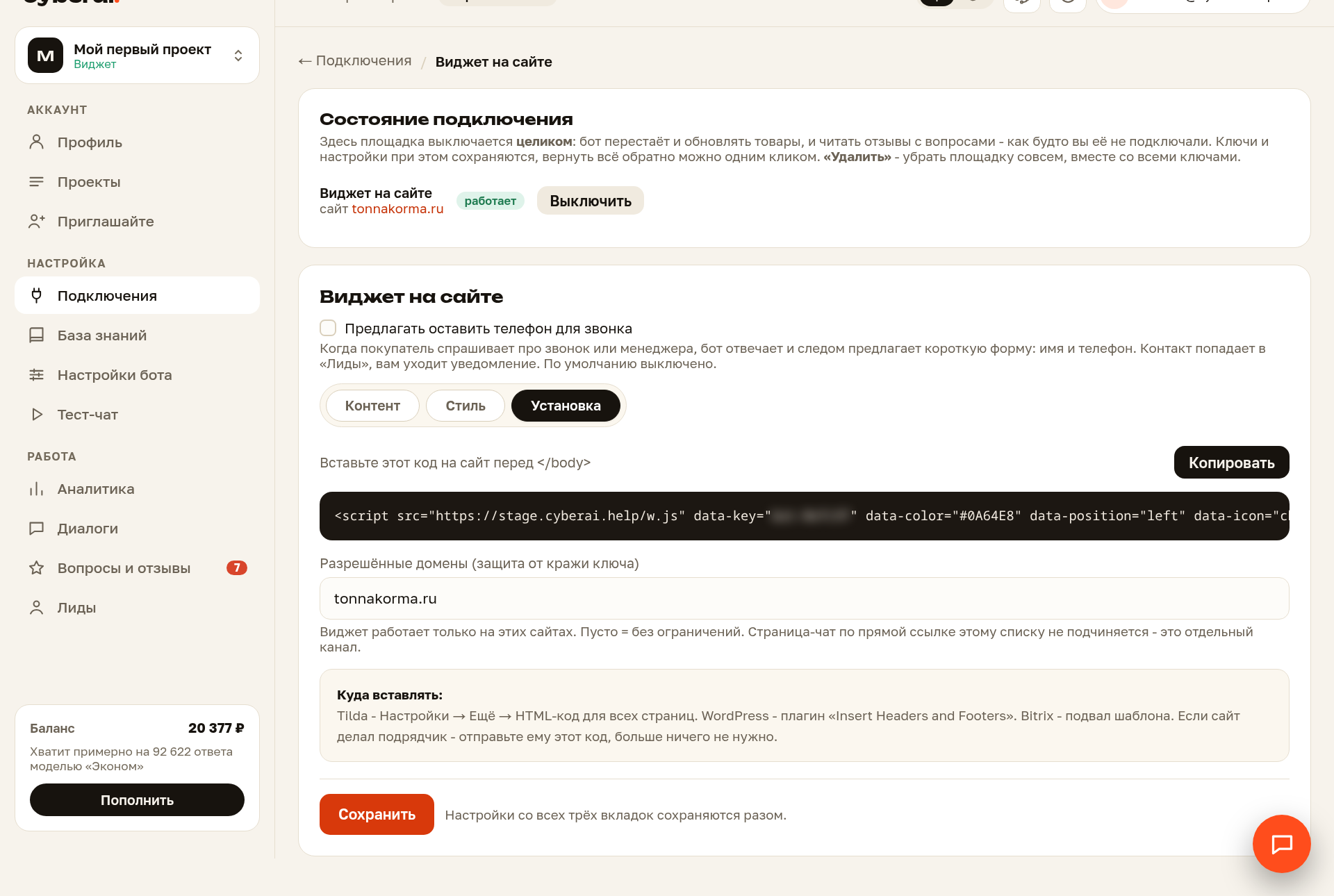
Как понять, что код заработал. Как только кто-нибудь откроет страницу вашего сайта с кодом - хоть вы сами, - у виджета в «Подключениях» появится «работает» и адрес сайта. Писать в чат для этого не нужно. Если страницу открывали, а там по-прежнему «кода на сайте нет», проверьте две вещи: что код стоит перед </body> и что адрес сайта есть в списке разрешённых доменов, если вы его заполняли, - с адреса не из списка отметка не ставится, и чат там не отвечает.
Внешний вид
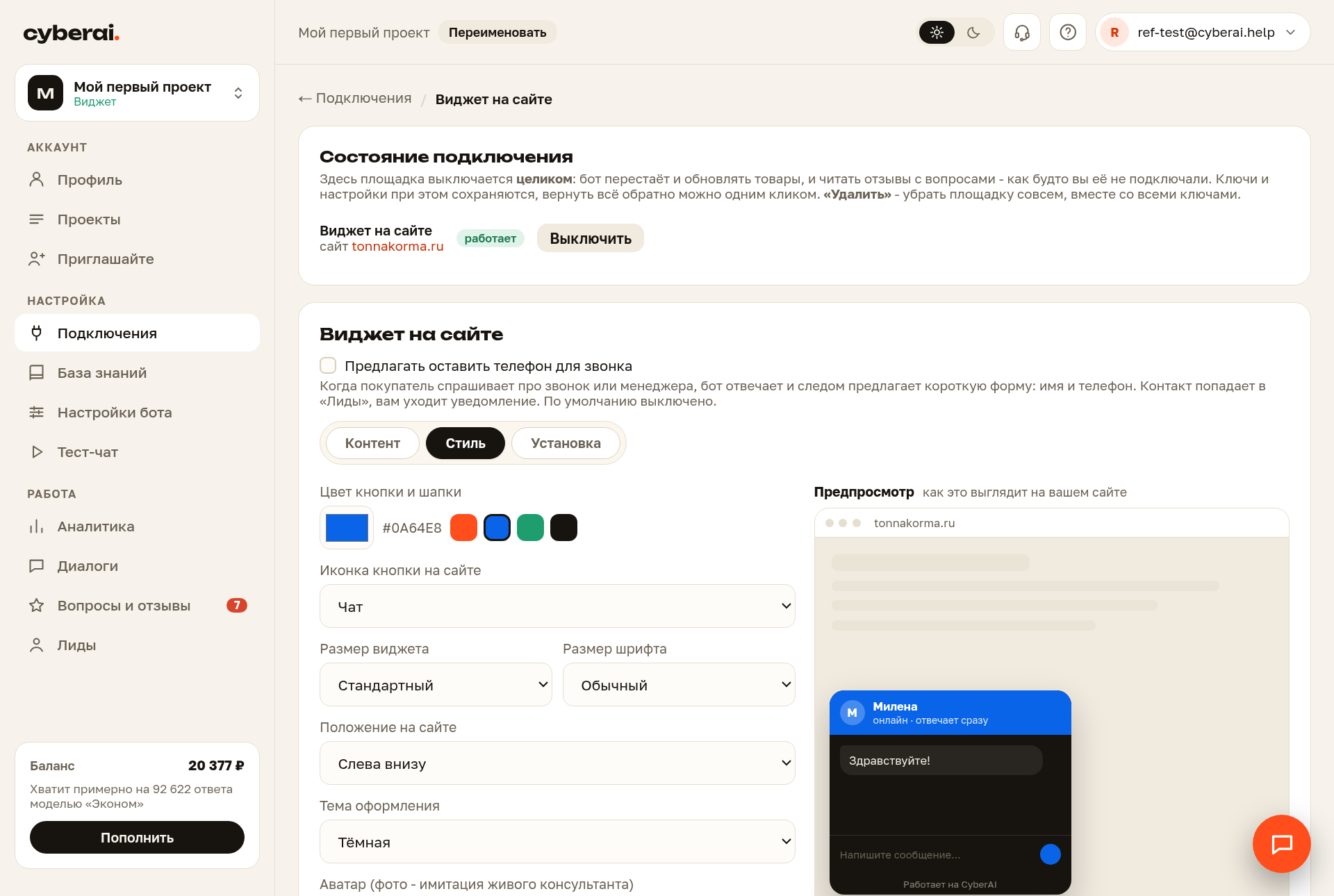
Вкладка «Стиль»: цвет, иконка, размер, положение в углу, светлая или тёмная тема. Вкладка «Контент»: имя и аватар бота, приветствие, подсказки-чипсы (готовые вопросы под полем ввода), часы работы и офлайн-сообщение, звук уведомления.
Справа от настроек стиля - предпросмотр: макет странички сайта, на котором виджет выглядит так же, как его увидит покупатель. Он перерисовывается на лету, пока вы меняете настройки, и показывает ваши же тексты с вкладки «Контент». Сохранять для этого ничего не нужно.
Приглашение у кнопки и автооткрытие
Кнопка чата: показать через - сколько секунд кнопка ждёт, прежде чем появиться в углу страницы; 0 - сразу. Ждёт она только на первой странице визита: на следующих страницах кнопка уже на месте.
Вкладка «Контент», блок «Приглашение у кнопки». Через указанное число секунд после захода на страницу в углу всплывает реплика в пузыре, а под ней карточка с фото, именем и подписью - как у живого консультанта на сайте. Клик по любому месту открывает чат, крестик закрывает. Показывается один раз за визит: закрыл - до конца визита не вернётся.
Текст приглашения - своя реплика для пузыря, например «Если возникнут вопросы или нужна помощь, обращайтесь - я вам помогу». Пусто - берётся приветствие. Фото, имя и подпись в карточке те же, что в шапке чата: поля «Имя бота», «Подпись» и «Аватар» на той же вкладке. Хотите живого человека - загрузите фотографию в «Аватар» и назовите бота именем сотрудника.
Вид приглашения - свой для компьютера и для телефона. «Над кнопкой» - реплика в пузыре и под ней карточка с фото. «Рядом с кнопкой» - одна плашка сбоку от кнопки и не выше её: фото, имя, рядом мелко подпись, под ними текст приглашения; страница над кнопкой остаётся открытой, а кнопка, когда плашка появляется, несколько раз заметно пульсирует. На телефоне подпись в плашке сокращается до первой части, до «·»: «онлайн · отвечает сразу» становится «онлайн» - иначе она обрезалась бы на полуслове. На телефоне чаще подходит «рядом с кнопкой»: пузырь с карточкой закрывает там полэкрана - цену, фото товара, кнопку заказа. Телефоном считается экран уже 480 точек.
Открывать чат автоматически - через указанное число секунд окно чата разворачивается само, три-четыре секунды показывает «печатает», будто человек заметил посетителя и начал писать, и потом здоровается приветствием. Тоже один раз за визит. На телефонах не срабатывает: там чат занимает весь экран, и открытый без спроса он читается как захват страницы. На узких экранах приглашение ужимается по ширине и не перекрывает страницу.
Разрешённые домены
Список на вкладке «Установка». Пока он пуст, виджет работает на любом сайте, куда вставили код. Впишите свои домены - и на чужом сайте он отвечать не будет.